Cara Membuat Teks Melengkung Di Adobe Illustrator
Tutorial adobe illustrator kita kali ini dijamin simpel tapi hasilnya ngga bikin nyesel deh sobat owly. Cara membuat sudut melengkung di adobe illustrator.

Cara Membuat Teks Melengkung di Illustrator Mas Vian
Langkah pertama buatlah sebuah kotak persegi ataupun persegi panjang.

Cara membuat teks melengkung di adobe illustrator. Misalnya adobe illustrator atau adobe photoshop. Langsung saja kita ke tutorialnya. Misalnya adobe illustrator atau adobe photoshop.
Temukan inspirasi kopi yang lebih hebat. Langkah pertama buka program adobe illustrator. Selamat anda datang di artikel yang tepat.
April 22, 2021 masdan editing, tips 1. 16/10/2016 indah puspitasari 44570 website. Seperti adobe illustrator, adobe photoshop, maupun software yang sama dengan corel draw lainnya.
Halo guys, kali ini saya membagikan tutorial cara membuat teks melengkung atau warp text di adobe illustrator dengan cara yang sangat simple dan mudah untuk. Menggunakan powerclip di coreldraw dengan cepat pakai tombol keyboard dan mouse. Mereka membuat kesepakatan jangka pendek dengan barneyscan, produsen pemindai, untuk mendistribusikan salinan program dengan pemindai slide yang mereka jual;.
Membuat variasi teks dengan illustrator. Untuk membuat teks melengkung di coreldraw. Dalam tutorial ini kita akan membuat pemandangan kopi di pagi hari dengan kue dan susu menggunakan bentuk sederhana di adobe illustrator.
Berikut ini tutorialnya cara membuat sudut rounded di adobe illustrator cc 2015. Di artikel ini kalian akan mempelajari. Lanjut lagi bikin tutorial untuk adobe illustrator.
Berikut ini ada beberapa tutorial pembuatan efek teks dengan mengguakan illustrator yang bisa anda ikuti dan pelajari. Biasanya, untuk membuat garis melengkung umumnya kita akan menggunakan pen tool. April 13, 2020 harish design, profesional.
Kali ini aku bakal share cara membuat garis melengkung di adobe illustrator. Hari ini kita bakal belajar salah satu trik sederhana. Pertama, buat lembar kerja sesuai keinginan kalian.
Pastilah kita mendapati sebuah teks yang memang perlu. Terkadang ketika kita ingin membuat logo, produk atau sebuah iklan atau hal lain nya. Kalian tinggal hapus objek lingkarannya.
Pada toolbar pilih type tool (t), lalu ketik efek tulisan yang akan dibuat. Mari kita ambil type tool, klik kiri di mana saja pada artboard, dan ketik. Langsung aja agar tidak bingung buka adobe illustratornya di komputer atau di laptop.
Klik di area shape yang telah kalian buat, sampai cursor berubah bentuk,. Untuk mulai menambahkan teks di adobe illustrator, aktifkan type tool pada toolbox. Akan tetapi jika anda familiar dengan corel.
Walau bisa menggunakan software editor lain, corel draw memberikan. Cara membuat teks melingkar atau melengkung di coreldraw. Buat teks yang akan dilengkungkan.
Lalu sesuaikan dengan ukuran, warna & jenis font yang kamu mau. Kali ini saya mau share cara membuat teks di adobe illustrator miring. Jadi kita akan belajar bagaimana untuk melengkungkan.
Aplikasi adobe illustrator merupakan aplikasi berbasis vector yang dibuat oleh. Semoga ilmu tentang desain selalu bertambah di setiap harinyaa yah. Cara membuat tulisan melingkar di illustrator.
Tenang jika kalian bertanya seperti itu. Ketika sudah tersedia sebuah smart object, silahkann klik type tool. Metode cepat membuat objek powerclip di coreldraw.
Anda bisa membukanya dari tab file pada illustrator atau mencari fail ( file) di peramban fail > klik kanan > open with… > illustrator.

cara membuat tulisan melingkar di illustrator Resmiin

Cara Buat Tulisan Melingkar Di Adobe Illustrator Bangku Sekolah
Cara Membuat Teks Melingkar Di Adobe Illustrator Berbagi Teks Penting

Cara Membuat Tulisan Melengkung Illustrator Lina Pdf

Cara Membuat Tulisan Melingkar Di Adobe Illustrator Membuat Itu

Cara Membuat Teks Melengkung Di Adobe Illustrator Berbagi Teks Penting
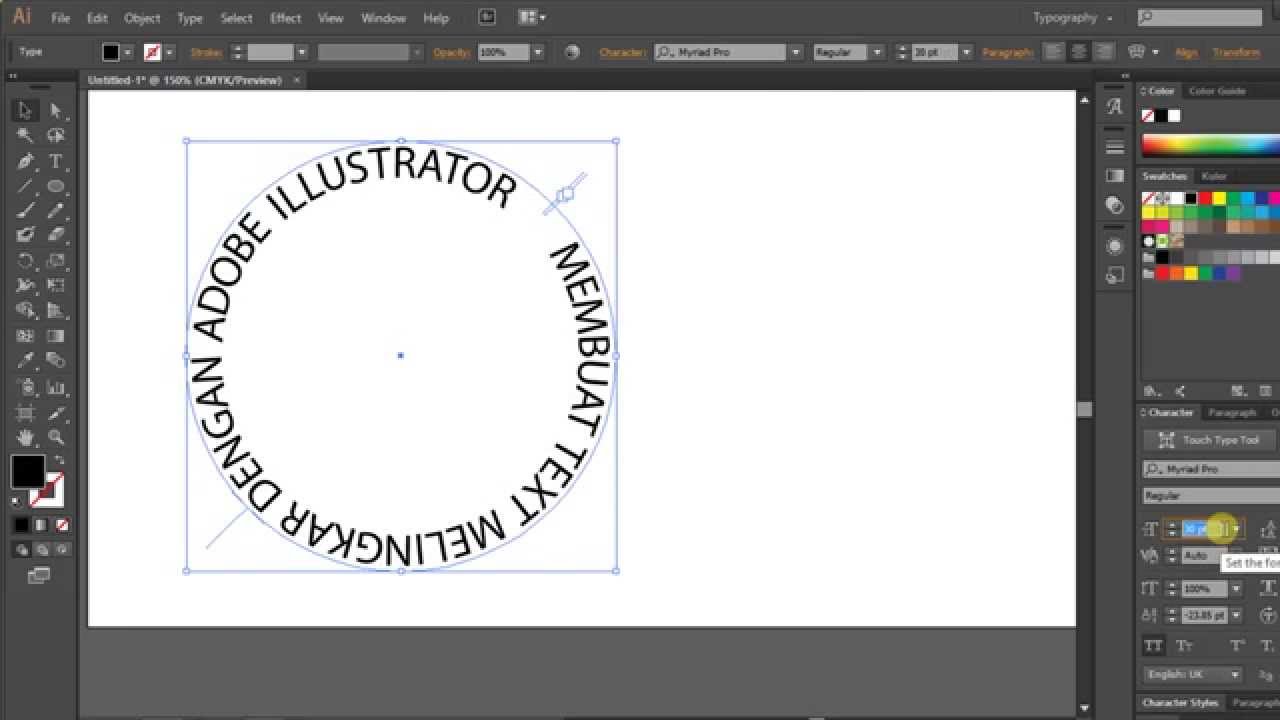
adobeillustrator belajardesign teksmelingkar Belajar Adobe

Cara Membuat Tulisan Melingkar Di Adobe Illustrator Membuat Itu

Cara Membuat Tulisan Melingkar Di Adobe Illustrator Membuat Itu


Comments
Post a Comment